- Merayulah. Itu cara menyenangkan yang potensial agar kalian menemukan pasangan cowok yang kalian idamkan. Bila gagal, jangan putus asa. Itu bukan akhir dari segalanya. Toh. kalian bisa terus melakukannya. Fokus tapi tanpa beban.
- Genit tak ada salahnya. kalian tak harus mengeluarkan kata-kata. kalian bisa hanya memainkan mata, atau mainkan kegenitan melalui pikiran kalian.
- Bahasa tubuh mudah menarik perhatian cowok. kalian hanya perlu mempertahankan keindahan bentuk tubuh. Tarik postur kalian tegak, bahu punggung harus proporsional menunjukkan bentuk feminin. Yakin bahwa kalian akan menarik perhatian cowok idola.
- Percaya diri dan selalu tersenyum mempesona. Ya, ini bisa membuat para cowok di sekitar kalian merasa fantastis. Mereka ingin lebih, lebih, dan lebih.
- Kalian merasa gugup mengobrol dengan cowok pujaan. kalian hanya cukup mengajukan berbagai pertanyaan yang membuatnya menjadi pusat perhatian. kalian pasti akan merasa lebih santai dan itu membuat kalian mulai bisa menarik perhatiannya lagi.
- Kalian cukup melakukan teori refleksi. Hal ini membuat kalian menarik hatinya. Alasannya, karena kalian bercermin seperti cowok yang tengah digoda. Itu pasti membuatnya nyaman.
- Perhatikan cara makan kalian. Untuk menggoda, bibir kalian, mata, jari dan mulut harus sensual. Lakukan sepenuh hati. Itu akan menyentuh hatinya. Percayalah.
- Riset menunjukkan nada suara lebih rendah dan lebih lambat dianggap genit dan menarik. Pastikan kalian tak mengeluarkan suara melengking.
- Studi menemukan kontak mata hanya dua detik sudah cukup untuk menunjukkan ketertarikan. kalian cukup meyakinkan cowok bahwa ada ketertarikan untuk lebih dekat dengannya.
- Menggoda halus, sehingga kalian terlihat berkelas. Namun bagaimana kalau pria kalian tak melihat reaksi kalian? Tersenyum percaya diri, untuk kemudian mengajaknya berbicara sambil minum.
10 Cara Cewek Mendapatkan Cowok Idaman
Cara Membuat Email Yahoo
Tutorial ini akan Membuat Email Yahoo untuk Indonesia yaitu nama_anda@yahoo.co.id Nah berikut tutorialnya :
1. Pertama silahkan Masuk Di sini
2. Kemudian akan muncul form pengisian data akun, seperti dibawah ini cara pengisiannya!

- Nama Saya : Masukkan nama depan dan nama belakang anda
- Jenis Kelamin : Pilih jenis kelamin anda laki-laki/perempuan
- Tanggal Lahir : Pilih tanggal lahir anda
- Saya tinggal di : Indonesia

Pada bagian ini yaitu penentuan nama alamat email anda jadi harap tentukan yang mantap karena tidak bisa dirubah lagi, kecuali anda membuat alamat yang baru lagi.
- ID Yahoo! dan Email : Masukkan nama yang anda kehendaki misalnya sastro_surejo@yahoo.co.id, sastro_surejo@ymail.com pilih yang anda suka kemudian klik "Periksa" jika tersedia akan muncul informasi ketersediannya, jika tidak tersedia pilih yang masih tersedia.
- Ketikkan kata sandi : masukkan kata sandi anda, kata sandi minimal harus 6 huruf (mudah diingat tetapi sulit ditebak), sebaiknya berikan angka pada password anda
- Ketikkan ulang kata sandi : masukkan lagi kata sandi yang tadi anda pilih
- Ada beberapa kotak kecil itu adalah pengukur kekuatan kata sandi anda harap pilih sampai berwarna hijau, atau kuat

- Pertanyaan Rahasia 1 : Pilih salah satu yang mudah! misalnya : Di mana ayah anda lahir?
- Jawaban : Semarang
- Pertanyaan Rahasia 2 : Pilih saja yang lain
- Jawaban : masukkan jawabannya


Untuk cara mengirim Pesan Email dan SMS melalui Yahoo bisa masuk ke Halaman Sini.
Cara Dukung Komodo Via SMS di Ajang New 7 Wonders

Nah, kalau dulu tata cara votingnya cukup ribet, sekarang ini ada cara yang sangat mudah yaitu melalui SMS. Format pengiriman SMS nya seperti berikut:
======================================================
ketik KOMODO kirim ke 9818
======================================================
Biaya pengiriman SMS ini hampir gratis atau cuma Rp 1. Hehe, anggap saja gratis. Oh, ya dari informasi yang saya dengar, Komodo memerlukan 100 juta SMS dukungan untuk keluar sebagai pemenang. Makanya, sebarkan informasi ini ke semua kenalan kamu, keluarga dan temen2 di Facebook atau Forum.
Ayo, Remaja Indonesia Dukung komodo!!!
Cara menghilangkan jerawat dan noda hitam di wajah
.jpg)
Bawang Putih
Ada dua pilihan dalam menggunakan bawang putih untuk menghilangkan jerawat. Pertama dengan menumbuk dua atau lebih bawang putih hingga cukup halus lalu dioleskan ke bagian wajah yang berjerawat. Diamkan selama 10 menit lalu bilas. Sedangkan cara kedua adalah dengan memakan satu atau lebih bawang putih setiap hari. Banyak yang mengatakan kedua cara ini cukup efekktif, namun bagi kalian yang tidak menyukai bau bawang putih mungkin lebih baik menempuh cara yang lain.
Putih Telur
Bagaimana caranya? Mudah saja. Pisahkan kuning telur dan ambil putih telurnya saja. Kocok sebentar lalu oleskan ke wajah dan diamkan selama 15 menit. Putih telur ini akan membantu mengurangi minyak di wajah yang seringkali menyebabkan timbulnya jerawat.
Pasta Gigi
Satu hal yang perlu diingat disini pasta gigi yang digunakan adalah yang bentuknya pasta(seperti Pepsodent) bukan yang bentuknya gel(seperti Close Up). Caranya hampir sama denga kedua cara di atas. Oleskan pasta gigi ke jerawat dan bagian lain di sekitar jerawat tersebut sebelum tidur. Biarkan semalaman/sampai pagi kemudian bilas dengan air bersih.
Lidah Buaya
Ambil satu daun lidah buaya, potong beberapa bagian, kelupas kulit luarnya, oleskan di bagian yang muncul jerawat, dan ulangi melakukan cara ini tiap pagi dan sore. Jika kalian cukup telaten, jerawat mungkin akan dapat mengering dan mengelupas selama 3 hari. Selain itu lidah buaya juga mampu menghilangkan bekas jerawat yang membandel. Sekali lagi kuncinya hanya satu, TELATEN!
Tomat
Buah yang satu ini selain bagus untuk kesehatan mata juga cukup efektif menghilangkan komedo hitam(blackheads). Yang pertama harus dilakukan adalah mengiris tomat menjadi dua lalu oleskan ke seluruh wajah yang berjerawat dan biarkan selama 15 menit – 1 jam kemudian bilas.
Lemon/Jeruk Nipis + Air Mawar
Lemon, jeruk nipis dan buah-buah sebangsanya mengandung citric acid yang sangat kaya, dimana citric acid ini sangat baik untuk memindahkan sel-sel kulit yang mati yang bisa menyebabkan jerawat. Caranya yaitu dengan mencampurkan jus/perasan lemon dengan air mawar kemudian oleskan di wajah dan biarkan selama 10-15 menit. Setelah itu bilas dengan air hangat. Penerapan terapi ini secara rutin dan konsisten selama 15 hari akan memberikan hasil yang cukup luar biasa.
Cara Membagi Sidebar Jadi 2 Kolom
Terus terang sudah lama saya tidak pernah utak-atik template jadi dah rada-rada lupa. Tapi karena ada permintaan maka terpaksa buka buku lagi deh.
1. Login ke Blogger. Klik Design -> Edit HTML
2. Backup template anda dengan cara klik "Download Full Template".
3. Beri tanda centang pada "Expand Widget Template"
4. Cari kode
Agar mudah untuk mencarinya ketik sidebar-wrapper atau sidebar-wrap dalam kotak Find.#sidebar-wrapper {
background-color: #f6f6f6;
width:254px;
float:$endSide;
padding:0;
color: $sidebarTextColor;
font-size: 83%;
word-wrap: break-word; /* fix for long text breaking sidebar float in IE */
overflow: hidden; /* fix for long non-text content breaking IE sidebar float */
}
Catatan:
Setiap template mempunyai susunan kode yang berbeda-beda. Jadi yang perlu anda perhatikan adalah nilai widthnya.
Sebagai contoh nilai width diatas adalah 254px. Karena kita ingin membagi kolom sidebarnya menjadi 2 bagian maka kita bagi nilai width dengan 2. Sehingga masing kolom mempunyai lebar sebesar 127px. Agar tidak berdempetan maka masing-masing kolom akan kita beri margin sebesar 10px agar terdapat ruang jarak. Sehingga sekarang lebar masing2 sidebar menjadi 117px.
Setelah kita menentukan lebar sidebar kiri dan kanan. Langkah selanjutnya adalah membuatkannya kedalam kode css.
5. Copy kode css diatas lalu letakkan dibawahnya dan ganti sidebar-wrapper pada kode css ke2 menjadi menjadi sidebar-wrapper2 jadi hasilnya seperti ini
#sidebar-wrapper {
background-color: #f6f6f6;
width:254px;
float:$endSide;
padding:0;
color: $sidebarTextColor;
font-size: 83%;
word-wrap: break-word; /* fix for long text breaking sidebar float in IE */
overflow: hidden; /* fix for long non-text content breaking IE sidebar float */
}
#sidebar-wrapper2 {
background-color: #f6f6f6;
width:254px;
float:$endSide;
padding:0;
color: $sidebarTextColor;
font-size: 83%;
word-wrap: break-word; /* fix for long text breaking sidebar float in IE */
overflow: hidden; /* fix for long non-text content breaking IE sidebar float */
}
6. Ganti nilai width masing-masing kolom menjadi 117px. Lalu tambahkan margin:0px 20px 0px 0px; pada bagian sidebar-wrapper2. Sehingga hasilnya menjadi seperti ini
#sidebar-wrapper {7. Setelah itu, cari kode
background-color: #f6f6f6;
width:117px;
float:$endSide;
padding:0;
color: $sidebarTextColor;
font-size: 83%;
word-wrap: break-word; /* fix for long text breaking sidebar float in IE */
overflow: hidden; /* fix for long non-text content breaking IE sidebar float */
}
#sidebar-wrapper2 {
background-color: #f6f6f6;
width:117px;
float:$endSide;
padding:0;
margin:0px 20px 0px 0px;
color: $sidebarTextColor;
font-size: 83%;
word-wrap: break-word; /* fix for long text breaking sidebar float in IE */
overflow: hidden; /* fix for long non-text content breaking IE sidebar float */
}
<div id=sidebar-wrapper>8. Yang harus anda perhatikan adalah kode berwarna biru sedangkan kode berwarna merah setiap template berbeda-beda.
<b:section class=sidebar id=sidebar preferred=yes>
<b:widget id=Label1 locked=false title=kategori type=Label/>
<b:widget id=Followers1 locked=false title=Followers type=Followers/>
<b:widget id=Feed1 locked=false title=Herman Blog type=Feed/>
</b:section>
</div>
9. Copy kode yang berwarna biru diatas lalu letakkan dibawah </div>. Ganti sidebar-wrapper pada kode ke-2 menjadi sidebar-wrapper2 dan id=sidebar menjadi id=sidebar2. Jadi hasilnya menjadi seperti ini.
<div id=sidebar-wrapper>
<b:section class=sidebar id=sidebar preferred=yes>
<b:widget id=Label1 locked=false title=kategori type=Label/>
<b:widget id=Followers1 locked=false title=Followers type=Followers/>
<b:widget id=Feed1 locked=false title=Herman Blog type=Feed/>
</b:section>
</div>
<div id=sidebar-wrapper2>
<b:section class=sidebar id=sidebar2 preferred=yes>
</b:section>
</div>
10. Jika sudah klik Save Template.
11. Selesai. Klik Page Element untuk melihat hasilnya.
Selamat mencoba..
Cara Membuat 3 Kolom Dibawah Footer


Cara Membuat Tulisan Berjalan Di Address Bar
- Login pada Blogger
- Setelah berada di Dashbore
- Masuk mode Rancangan
- Kemudian Edit HTML
- Cari kode </head>
- Jika sudah ketemu, letakan kode berikut dibawah kode tadi
//<![CDATA[
msg = " --- SILAHKAN DIGANTI ";
msg = " | SILAHKAN DIGANTI | SILAHKAN DIGANTI | SILAHKAN DIGANTI | SILAHKAN DIGANTI --- " + msg;pos = 0;
function scrollMSG() {
document.title = msg.substring(pos, msg.length) + msg.substring(0, pos); pos++;
if (pos > msg.length) pos = 0
window.setTimeout("scrollMSG()",100);
}
scrollMSG();
//]]>
</script
Keterangan :
- Silahkan ganti tulisan berwarna biru dengan tulisan yang anda inginkan, nanti tulisan itulah yang akan terlihat berjalan di address bar.
- Sebelum pengaturannya di simpan, sebaiknya di preview dulu.
- Jika sudah berhasil, Simpan Template
Cara Mendaftar dan Manfaat DMCA PROTECTED di Blog
Mungkin sahabat mazinu bertanya-tanya kenapa kok hampir disetiap Blog/Web pasti ada DMCA PROTECTED nya! Hayoo,, mungkin kalian tahu sebabnya?? Nah perlu kalian ketahui bahwasannya apabila kita memasang DMCA PROTECTED di web/blog kita maka web/blog kita akan terlindungi dari pencurian konten atau artikel kita :D Maka mazinu sarankan untuk kalian Untuk memasang DMCA PROTECTED di web / blog kalian,, yaaa,, untuk mencegah terjadinya copas yang tidak mencantumkan Link sumbernya dari orang-orang yang tidak bertanggung jawab!! Hmm,, Udah tahu kan manfaatnya? Sekarang tinggal mazinu memberikan Cara Mendaftarkan Blog kita ke DMCA PROTECTED. 
Silahkan disimak Tutorial Berikut :
Cara Mendaftar DMCA PROTECTED di Blog
- Buka situs DMCA
- Lihat pada bagian Website Protection
- Silahkan Pilih Get Protected
- Pilih badge yang digunakan dalam blog. (pilih sesuai selera kalian)
- Jangan lupa untuk mengisi formulir di sebelah kanan sebelum menggunakan badgenya!!
- Setelah ketemu badge yang kita sukai centang Add this Badge to Blogger
- Selesai, silakan memasukan ke dalam elemen halaman blog kalian!

Mungkin itu sedikit Tutorial yang mazinu tuliskan untuk kalian,, semoga Artikel Cara Mendaftar dan Manfaat DMCA PROTECTED di Blog ini bermanfaat untuk kalian!!
Resep cara membuat bakso daging sapi
Nah, jika anda tertarik untuk mempelajri teknik sederhana pembuatan bakso, berikut ini adalah resep cara membuat bakso daging sapi yang dapat di praktekkan di tengah kesibukan anda.

Bahan Baku :
- 250 gram daging sapi, giling sampai halus sekali
- 125 gram tepung kanji
- 25 cc air
- 1/2 sendok makan garam
- 2 siung bawang putih, haluskan
- 1/4 sendok teh merica bubuk
Kuah ayam :
- 750 cc kaldu ayam
- 1/2 sendok teh merica bubuk
- 1 sendok teh garam
- 1 batang daun bawang, iris tipis
Cara membuat Bakso:
- 1. Campur daging sapi giling dengan tepung kanji, garam, bawang putih, dan merica bubuk, uleni sambil ditambah air sedikit-sedikit sampai adonan licin.
- 2. Didihkan air yang agak banyak, lalu kecilkan api sampai air tidak bergolak lagi.
- 3. Kepal adonan hingga keluar dari genggaman, sendoki dan masukkan ke dalam air mendidih tadi,
- 4. Rebus kira-kira 10 menit, jaga air jangan sampai bergolak agar bakso tidak pecah.
- 5. Kuah ayam: didihkan kaldu ayam, masukkan merica bubuk dan garam, aduk rata, lalu masukkan bakso, didihkan kembali, angkat dari api, taburi dengan daun bawang.
- 6. Biasanya disajikan bersama-sama dengan Mi Ayam Jamur dan Pangsit Rebus.
Nah, Sekian resep kali ini semoga dapat berguna buat anda.
Artikel terkait :
cara membuat martabak
cara membuat tahu
cara membuat tempe
Cara Terhindar dari Alergi
Cara Mencuci Tangan dengan Baik dan Benar
![]() |
| Cara Mencuci Tangan dengan Baik dan Benar |
Cara Mengolah Daging Kambing Agar Tidak Bau

Cara Mengganti Tulisan Posting Lama Beranda Posting Baru Sesuai Keinginan
- Login ke akun blogger kalian.
- Design.
- Edit HTML.
- Centang checkbox Expand Template Widget.
- dengan menggunakan fasilitas Find (Ctrl+F), cari tulisan " <data:newerPageTitle/> "
- Tulisan warna biru berarti postingan lebih (baru).
- Jika " <data:olderPageTitle/> ," Tulisan berwarna merah berarti postingan lebih baru.
- Hapus seluruh kode itu.
- Ganti sesuai keinginan kita dengan menuliskan, misalnya : Artikel lebih baru/lama, bisa juga dengan url gambar (<url src="gambar"/>
- Tergantung yang dihapus tadi yang newer atau older? *Baru atau Lama
- Save Template
<data:homeMsg/> Sebagai kata beranda
Cara memsang widget traffic live
Free 10 day trial on all accounts
Over 2,200 bloggers daily sign up for Feedjit. Get your own in 60 seconds.
Get your free Live Traffic Feed in 30 seconds
Looking for Feedjit Advanced or Feedjit Pro - Click here.
Cara Menghubungkan Printer Dengan iPhone

Selanjutnya bagaimana caranya mencetak semua gambar yang sudah kita capture tersebut melalui printer? (tulisan dibawah ini berasal dari http://portal.paseban.com/article/2838/)
Cara menambahkan HP Printer untuk iPhone
1. Miliki versi terbaru dari iTunes dan iPhone firmware 2.0 atau lebih tinggi. Pastikan bahwa HP printer terhubung ke jaringan Anda sehingga Anda dapat mencetak tanpa printer USB Anda terhubung ke komputer.
2. Download Aplikasi HP iPrint dari App Store, ditemukan di bagian Fotografi. Tekan jari Anda pada ikon aplikasi "iPrint HP". Ini akan membuka galeri foto Anda.
3. Tekan Photo Library yang memiliki gambar yang ingin Anda cetak. Atau, tekan ikon kamera di sisi kanan atas untuk mengambil foto baru. Ini akan membuka layar baru yang memiliki banner tembus di atas yang berbunyi, "Print Preview" Tepat di atas tombol "Print" biru di bagian bawah, Anda akan melihat printer HP yang terdaftar.
4. Tekan ikon printer di sebelah kanan printer HP Anda yang terdaftar, jika Anda ingin memilih printer HP yang lain terhubung ke Jaringan Anda. Maka pada halaman berikutnya akan terdapat "Available Printers", kemudian cukup tekan printer yang ingin Anda tambahkan.
Cara menambah printer lain ke iPhone melalui komputer
1. Miliki versi terbaru dari iTunes dan iPhone firmware 2.0 atau lebih tinggi. Pastikan bahwa printer Anda terhubung langsung ke komputer Anda.
2. Download aplikasi "Air Photo WiFi Printing" dari App Store, ditemukan di bagian Fotografi.
3. Tekan ikon Aplikasi "Air Photo WiFi Printing". Ini akan membuka photo library Anda.
4. Tekan pada gambar yang ingin Anda cetak. Tekan tombol "Connect" di bagian bawah layar pada sisi kiri.
5. Pilih komputer di mana Anda ingin mencetak dari pada halaman "Browse". Semua komputer menggunakan koneksi WiFi yang sama akan tercantum di sana. Anda dapat beralih komputer, dan juga printer, kapanpun Anda inginkan.
Oke, selamat mencoba dan semoga tulisan Cara menghubungkan Printer dengan iPhone ini bermanfaat buat teman2 semua
Tulisan yang lainnya:
Harga Brother Printer
Cara mencetak dokumen dari ponsel
Download koleksi frame foto
Tips memilih printer bagus
Cara Memperbaiki Memory Card Rusak Tidak Terbaca
Cara Memperbaiki Memory Card Rusak Tidak Terbaca Corrupt | Wah, bisa stress berat ketika memory card rusak atau tidak terbaca. Meskipun sekarang harga MMC sudah semakin murah, tapi kalau MMC itu masih bisa diperbaiki kenapa pula kita musti beli yang baru. Apalagi kalau data berupa foto, video, atau file musik di dalamnya masih sangat kita perlukan. Barangnya bolehlah murah dan bisa diganti dengan yang baru, tapi data isi dan terutama kenangan itu tidak terbeli, haha….
Cara-cara berikut ini pada umumnya bisa digunakan pada segala jenis kartu memory, baik memory pada BlackBerry, Android, kamera, atau handycam. Jika anda masih ingin mempertahankan atau restore data MMC rusak, baca: Cara menyelamatkan data dari kartu memory yang rusak.
baca juga: Penyebab Kartu Memory Tidak Terbaca Rusak
Ok, sekarang kita langsung ke cara-cara memperbaikinya ya….
Cara pertama,
- Keluarkan kartu memory dari hp. Pastika anda sudah mematikan HP lebih dulu
- Bersihkan lempengan tembaga (berwarna kuning keemasan) dengan penghapus pensil (yang warna putih). Gosok pelan-pelan saja sampai bersih. Upayakan bagian tersebut tidak terkena kulit kita lagi, karena itu bisa mengotorinya
- Sekarang silahkan memasukkannya lagi ke dalam slot memory di HP dan periksa apakah sudah terdeteksi dan dibaca lagi data di dalamnya
- Kalau masih tidak terbaca? Silahkan coba cara ke dua di bawah ini
Cara kedua,
- Dalam keadaan HP menyala, masuk ke pilihan ‘Options> Memory> Total Space> Repair”
- Kalau anda memakai Android pilihannya agak terbatas, masuk ke “Setting> Storage> Erase SD Card”. Ini akan membuat kartu memory anda bersih seperti baru. Terkadang bisa memperbaiki kerusakan. Asal bukan kerusakan fisik yang parah
- Cek lagi, sudah bisa dibaca apa belum, kalau belum coba cara berikutnya
Cara ketiga,
- Hubungkan HP ke laptop atau PC dengan kabel data
- Pastikan HP anda terhubung dalam mass storage mode, bukan media transfer mode
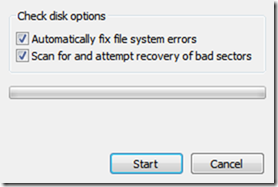
- Melalui Windows Explorer, klik kanan pada drive kartu memory HP kita, pilih Properties, kemudian Tools, Error Checking, tunggu sampai selesai. Centang saja semua pilihan seperti pada gambar ini…
- Eject drive tadi, cabut kabel datanya
- Coba cek, sudah terbaca atau belum
Cara keempat,
- Sama seperti langkah ke tiga diatas sampai langkah ke 3. Jika kartu memory anda benar-benar bermasalah, biasanya akan ada pesan kesalahan. Jika di laptop terbaca dan terlihat baik-baik saja tetapi tetap tidak terbaca di HP, lanjutkan dengan langkah berikut
- Buat folder baru di hard disk, beri nama sembarang asal anda ingat kalau folder baru ini akan menjadi tempat penyimpanan sementara alias backup isi kartu memory yang rusak tadi
- Copy seluruh isi kartu memory
- Format kartu memory tadi. Caranya:
- arahkan kursor mouse pada drive kartu memory
- klik kanan
- pilih format
- pilih/beri tanda centang pada pilihan FAT16
- klik Start dan tunggu sampai selesai baru tekan Close
- kembalikan file hasil copy pada langkah ke 3 tadi ke kartu memory
- Sekarang cek lagi, masih gagal atau tidak.
Tips:
Terkadang menghubungkan HP dengan laptop agak sulit dilakukan. Bisa karena tidak ada kabel data atau Windows Explorer tetap tidak bisa mengenali kartu memory dengan baik. Nah, coba manfaatkan card-reader saja. Atau kalau anda mempunyai modem, periksa apakah modem anda itu punya slot memory, kalau iya, pakai itu saja, lalu lakukan seperti langkah-langkah memperbaiki kartu memory tidak terbaca rusak atau corrupt di atas. Semoga MMC anda bisa berfungsi kembali.
Cara Daftar Paket Internet IM3 Mentari Indosat

Saat ini kami akan memberikan panduan cara mendaftarkan paket internet Indosat untuk anda. Cara mendaftarkan paket internet Indosat ini bisa digunakan untuk paket internet IM3 maupun paket internet Mentari.
Berikut ini tabel paket internet Indosat dan cara aktivasinya.
Nama Paket | Tarif Termasuk PPN | Kuota | Bonus Kuota | Total Kuota | Kecepatan (hingga) | Masa Aktif Paket | Keyword Registrasi Paket (SMS ke 363) |
Harian | Rp, 2.000 | 5 MB | 25 MB | 30 MB | 3,6 Mbps | 1 Hari | KUOTA<spasi>2K |
Mingguan | Rp, 10.000 | 50 MB | 175 MB | 225 MB | 7 Hari | KUOTA<spasi>10K | |
Bulanan | Rp, 25.000 | 500 MB | 1,5 GB | 2 GB | 30 Hari | KUOTA<spasi>25K | |
Rp, 50.000 | 1,2 GB | 2,7 GB | 7,2 Mbps | KUOTA<spasi>50K | |||
Rp, 100.000 | 2,5 GB | 4 GB | KUOTA<spasi>100K | ||||
Rp, 200.000 | 6 GB | 7,5 GB | KUOTA<spasi>200K |
PAKET UNLIMITED
Nama Paket | Tarif Termasuk PPN | Batas Pemakaian Wajar (FUP) | Kecepatan (hingga) | Masa Aktif Paket | Keyword Registrasi Paket (SMS ke 363) |
Harian | Rp, 5.000 | 50 MB | 1 Mbps | 1 Hari | UL<spasi>5K |
Mingguan | Rp, 25.000 | 200 MB | 7 Hari | UL<spasi>25K | |
Bulanan | Rp, 50.000 | 500 MB | 30 Hari | UL<spasi>50K | |
Rp, 100.000 | 2 GB | UL<spasi>100K |
- Kuota Bonus berlaku hingga 28 Februari 2013
- Perhitungan kuota pada jam 00.00 – 06.00 akan memakai kuota bonus terlebih dahulu sampai kuota habis dan selanjutnya menggunakan kuota reguler
- Tarif di atas sudah termasuk PPN 10%
- Aktivasi melalui SMS ke 363 adalah gratis
- Penggunaan data diatas kuota regular dikenakan tariff Rp. 1 / KB (termasuk PPN)
- Paket Unlimited untuk kondisi pemakaian pelanggan diatas batas pemakaian wajar maka kecepatan akan disesuaikan menjadi up to 64 Kbps
- Berlaku perpanjangan paket secara otomatis jika pulsa mencukupi. Untuk kondisi pulsa tidak mencukupi maka paket tidak diperpanjang dan pelanggan akan kembali ke tarif dasar.
- Pindah paket internet dapat dilakukan kapan saja selama pulsa masih mencukupi.
- Bagi Pelanggan yang ingin berpindah paket, harus melakukan UNREG paket lama terlebih dahulu dengan mengetik UNREG dan kirim sms ke 363
- Untuk pelanggan yang mendapatkan bonus data dari paket lain, maka prioritas penggunaan adalah bonus dari paket lain terlebih dahulu
- Masa Aktif Paket Pelanggan yang melakukan perpanjangan serta pindah paket adalah masa aktif paket baru serta kuota baru (tidak ada sisa kuota akumulasi dari periode sebelumnya).
- Setting APN adalah indosatgprs
- Khusus bagi pelanggan Indosat Internet Broom 25 dan Mentari Reguler tidak dapat menikmati layanan ini.
- Paket data Indosat Super 3G+ diatas hanya dapat digunakan di wilayah Indonesia.
Registrasi paket-paket diatas dapat dilakukan dengan menekan *123*4*1# dan pilih paket internet sesuai dengan keinginan atau melalui SMS ke 363 dengan keyword registrasi seperti pada tabel di atas
Peringatan: Pastikan Anda mendapatkan SMS konfirmasi pengaktifan paket internet sebelum melakukan akses internet. Setelah SMS konfirmasi diterima, lakukan pengecekan status paket internet Anda dengan menekan *123*4*1# dan pilih menu Status Berlangganan atau melalui SMS dengan ketik STATUS dan kirim ke 363. Anda akan terkena tarif dasar jika melakukan akses internet sebelum SMS konfirmasi diterima.
Untuk mengetahui cara cek sisa quota internet IM3 dan Mentari Klik Disini