

Pernahkan anda mendengar istilah geotagging?
Secara harfiah geotagging berarti memetakan sesuatu (tempat tinggal, kantor, foto dll) dalam suatu peta digital. Aplikasi peta kini menjadi salah satu aplikasi favorite yang kini bisa dipasang pada berbagai gadget. Aplikasi ini sangat membantu untuk memudahkan orang dalam mencari sesuatu (tempat wisata, rumah, kantor, foto-foto tempat tertentu dll).
Berkembangnya peta digitasi ini juga membantu para blogger untuk memasarkan barang atau bahkan blog mereka sendiri. Pemasangan geotagging di blog menjadi salah satu solusi untuk SEO blog anda. Sehingga bagi para blogger, geotagging ini bisa dimanfaatkan juga untuk meningkatkan traffic blog mereka.


Saya tidak akan berlama-lama menjelaskan apa itu geotagging. Saya akan langsung menjelaskan bagaimana caranya memasang geotagging ini di blog anda. Untuk di wordpress, geotagging ini bisa dilakukan dengan mengklik geotagging pada bagian pengaturan, sayangnya pada blogger harus sedikit melakukan editing html, yaitu sebagai berikut.
Langkah Pertama
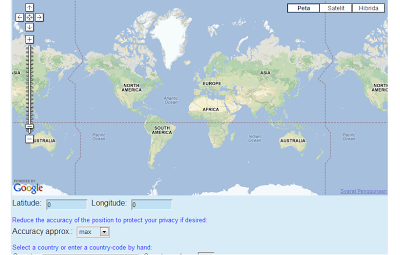
- Anda masuk ke Geo-Tag Generator kemudian masukan lokasi anda berada (lokasi yang ingin anda tunjukan)
- Ketika lokasi sudah anda masukan, maka pada bagian bawah Geo_Tag Generator akan muncul beberapa kode
- Selanjutnya kode tersebut anda copy, untuk dimasukan ke blog anda.


Langkah Kedua
- Masuk ke blog anda, kemudian masuk ke pengaturan templete >> edit html
- di bagian html cari tag <head> dan pastekan kode yang telah dicopy tadi di bawah tag <head> dan di atas tag </head>
- Simpan semua perubahan
Langkah Ketiga
- Kembali masuk ke Geo-Tag, tapi kali ini masuk ke bagian validator
- Masukan URL blog anda kemudian klik validate url
- Setelah itu akan keluar keterangan, apakah proses geotagging anda sukses atau tidak.
Langkah keempat
Langkah ini dilakukan untuk menambahkan ikon Geo-Tag di blog anda. Masih pada Geo-Tag masuk ke bagian generator. Di bagian paling bawah ada tiga pilihan ikon, dengan kode html-nya masing-masing. Copylah kode html tersebut. Setelah itu anda masuk ke blog anda >> masuk ke lay out >> Tambah gadget HTML/Java Script >> Pastekan kode yang anda copy tadi >> Save
Setelah semua proses ini anda lakukan maka blog anda sudah memiliki geotagging dan siap-siap untuk lebih gampang diindex oleh mesin pencari google.


